

آموزش ثبت سایت در گوگل سرچ کنسول به متخصص کمک میکند تا سلامت سئو را دقیقتر بسنجد، خطاهای ایندکس و نمایش صفحات را سریعتر پیدا کند و مسیر رشد ارگانیک را با داده واقعی مدیریت کند. وقتی سایت را در سرچ کنسول ثبت میکنید، میفهمید کاربران با چه عبارتهایی شما را پیدا میکنند، کدام صفحهها کلیک بیشتری میگیرند و چه مشکلات فنی مثل خطای موبایل یا افت سرعت روی دیدهشدن شما اثر میگذارد. این دادهها برای تصمیمگیری درست در محتوا، لینکسازی و بهینهسازی صفحات حیاتی میشود و مخصوصاً برای کسبوکارهایی که روی سئو سایت در اصفهان تمرکز دارند، مسیر بهبود را شفافتر میکند. اگر میخواهید ثبت و راهاندازی سرچ کنسول را اصولی انجام دهید و بعد از آن یک داشبورد گزارش کاربردی داشته باشید، استدیو ایجاد میتواند این فرایند را از ثبت تا تنظیمات اولیه و تحلیل دادهها برای شما یکپارچه اجرا کند.
گوگل سرچ کنسول چسیت و چه ارتباطی به سئو دارد ؟
گوگل سرچ کنسول یک ابزار رایگان گوگل است که به شما نشان میدهد سایتتان در نتایج جستوجو چگونه دیده میشود و چه مشکلاتی دارد. با این ابزار میتوانید ببینید گوگل کدام صفحات شما را میشناسد و نمایش میدهد، چه خطاهایی در سایت وجود دارد و کاربران با چه عبارتهایی وارد سایت شما میشوند.
ارتباط سرچ کنسول با سئو مستقیم است چون سئو یعنی بهتر دیدهشدن در گوگل و سرچ کنسول دقیقاً همان دادههایی را میدهد که برای بهتر شدن لازم دارید. شما با سرچ کنسول میفهمید کدام کلمات بیشترین نمایش و کلیک را دارند، کدام صفحهها افت کردهاند، چه صفحاتـی ایندکس نمیشوند و چه مشکلاتی مثل کندی یا مشکل موبایل باعث افت رتبه میشود. وقتی این موارد را اصلاح میکنید، احتمال رشد رتبه و افزایش ورودی ارگانیک بیشتر میشود.
آموزش ثبت سایت در گوگل سرچ کنسول؛ گام به گام
آموزش ثبت سایت در گوگل سرچ کنسول به شما کمک میکند بفهمید گوگل سایتتان را چگونه میبیند، چه صفحاتی را ایندکس کرده است و چه خطاهایی جلوی رشد ورودی ارگانیک را میگیرد و تصمیمهای سئو را بر اساس داده واقعی جلو ببرید. وقتی سرچ کنسول را درست راهاندازی کنید، مسیر «مشاهده مشکل → اصلاح → رشد» برایتان شفاف میشود و دیگر حدس نمیزنید و با اطمینان عمل میکنید.
گام 1: ورود به Google Search Console و شروع کار
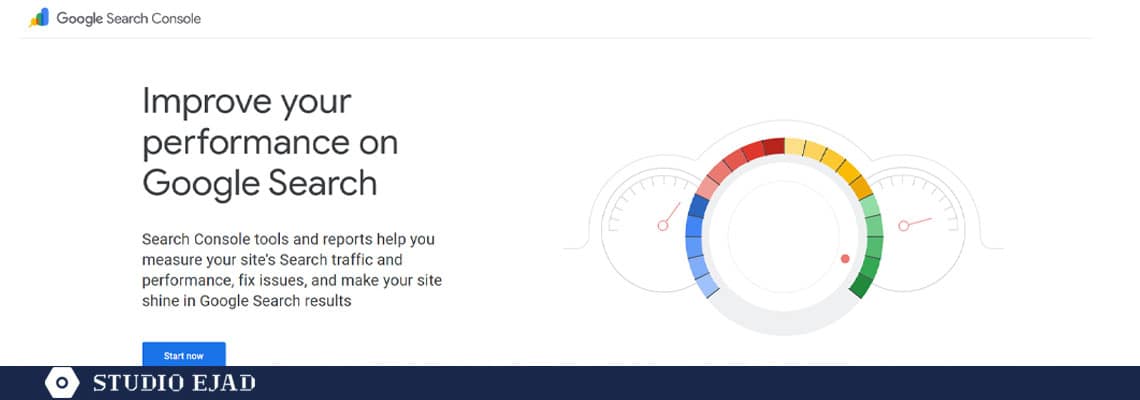
با اکانت گوگل خود وارد سایت Google Search Console شوید و روی گزینه Start Now کلیک کنید تا وارد پنل شوید. اگر چند اکانت دارید، همان اکانتی را انتخاب کنید که قرار است همیشه با آن سئو را مدیریت کنید و دسترسیها را به دیگران بدهید. بهتر است از همان ابتدا ایمیل و امنیت اکانت را جدی بگیرید و ورود دومرحلهای را فعال کنید تا بعداً دسترسیتان از دست نرود.
گام 2: ساخت Property و انتخاب نوع ثبت سایت
از منوی بالا روی Add property کلیک کنید تا سایت را اضافه کنید. اینجا دو انتخاب دارید و باید با توجه به دسترسیهایی که دارید تصمیم بگیرید. اگر به DNS دامنه دسترسی دارید، Domain را انتخاب کنید چون همه حالتهای سایت مثل www و بدون www و http و https و حتی سابدامینها را یکجا پوشش میدهد. اگر به DNS دسترسی ندارید یا میخواهید سریعتر و سادهتر جلو بروید، URL Prefix را انتخاب کنید و آدرس سایت را دقیقاً با https یا http و با www یا بدون www همانطور که سایت شما باز میشود وارد کنید.
گام 3: وارد کردن دامنه یا آدرس کامل به شکل درست
اگر Domain را انتخاب کردید فقط نام دامنه را مثل yoursite.com وارد کنید و چیزی مثل https یا www ننویسید. اگر URL Prefix را انتخاب کردید، باید آدرس کامل را وارد کنید و اشتباه وارد کردن همین بخش باعث میشود بعداً دادهها را ناقص ببینید. بعد از وارد کردن اطلاعات روی Continue کلیک کنید تا به مرحله تأیید مالکیت برسید.
گام 4: تأیید مالکیت سایت با روش DNS
اگر روش Domain را انتخاب کردهاید معمولاً گوگل از شما میخواهد یک رکورد TXT در DNS اضافه کنید. کدی که سرچ کنسول میدهد را کپی کنید و وارد پنل دامنه یا هاست شوید و بخش DNS Management یا Zone Editor را پیدا کنید. یک رکورد TXT جدید بسازید و کد را در بخش Value قرار دهید و ذخیره کنید و چند دقیقه تا چند ساعت صبر کنید تا تغییرات ثبت شود. بعد به سرچ کنسول برگردید و Verify را بزنید تا گوگل مالکیت را تأیید کند.
گام 5: تأیید مالکیت با فایل HTML برای روش URL Prefix
اگر میخواهید سریعتر و بدون DNS جلو بروید، میتوانید فایل HTML تأیید را دانلود کنید. این فایل را باید در پوشه اصلی سایت آپلود کنید که معمولاً در هاست با نام public_html یا پوشه روت شناخته میشود. بعد از آپلود، به سرچ کنسول برگردید و Verify را بزنید تا گوگل فایل را پیدا کند و مالکیت را تأیید کند. اگر فایل را اشتباه در پوشه دیگری بگذارید، تأیید انجام نمیشود و باید مسیر را اصلاح کنید.
گام 6: تأیید مالکیت با تگ HTML در هدر سایت
اگر وردپرس دارید و نمیخواهید فایل آپلود کنید، میتوانید متا تگ را از سرچ کنسول کپی کنید و داخل بخش head سایت قرار دهید. سادهترین روش برای افراد غیر فنی استفاده از افزونههایی مثل Insert Headers and Footers است که تگ را به هدر اضافه میکند. بعد از ذخیره تغییرات، به سرچ کنسول برگردید و Verify را بزنید. اگر قالب شما آپدیت میشود، بهتر است روش افزونه یا روش DNS را انتخاب کنید تا کد حذف نشود.
گام 7: تأیید مالکیت با Google Analytics یا Tag Manager
اگر روی سایتتان از قبل Google Analytics یا Google Tag Manager فعال است، سرچ کنسول ممکن است اجازه دهد با همان سرویس مالکیت را تأیید کنید. کافی است گزینه مربوط به Analytics یا Tag Manager را انتخاب کنید و Verify را بزنید. دقت کنید باید دسترسی مدیریتی همان اکانت را داشته باشید و اگر فقط دسترسی خواندن داشته باشید تأیید انجام نمیشود. این روش برای تیمهایی که قبلاً تگگذاری کردهاند معمولاً سریع و کمدردسر است.
گام 8: ارسال نقشه سایت یا Sitemap
بعد از اینکه سایت تأیید شد، از منوی Sitemaps وارد شوید و آدرس نقشه سایت را وارد کنید که معمولاً در وردپرس به صورت sitemap.xml یا /sitemap_index.xml است. ارسال سایتمپ کمک میکند گوگل مسیر صفحات را بهتر پیدا کند و ایندکس سریعتر و منظمتر انجام شود. اگر سایتمپ خطا داد، معمولاً مشکل از افزونه سئو، دسترسی فایل یا ریدایرکت اشتباه است و باید همان را اصلاح کنید.
گام 9: بررسی اولیه بخش Pages و خطاهای ایندکس
حالا به بخش Pages یا Indexing بروید و ببینید چه تعداد صفحه ایندکس شده است و چه تعداد صفحه ایندکس نشده است. روی دلیلهای رایج مثل Duplicate، Crawled not indexed یا Blocked by robots کلیک کنید و نمونه URLها را ببینید تا بفهمید مشکل از کجاست. برای سایتهای تازه طبیعی است که دادهها دیرتر بیاید و چند روز زمان لازم است تا گزارشها کامل شوند.
گام 10: تست URL و درخواست ایندکس برای صفحات مهم
برای صفحههای مهم مثل صفحه اصلی، خدمات یا دستهبندیهای اصلی، آدرس را در نوار بالای سرچ کنسول وارد کنید و URL Inspection را بررسی کنید. اگر صفحه ایندکس نشده بود، گزینه Request Indexing را بزنید تا گوگل سریعتر آن را بررسی کند. این کار برای صفحات کلیدی کمک میکند زودتر در نتایج دیده شوید و مخصوصاً هنگام انتشار مقاله یا تغییرات مهم مفید است.
گام 11: بررسی گزارش Performance برای فهمیدن ورودیها
بعد از چند روز وارد بخش Performance شوید و ببینید کاربران با چه عبارتهایی شما را پیدا کردهاند و کدام صفحات بیشترین نمایش و کلیک را گرفتهاند. این بخش به شما میگوید روی چه موضوعاتی باید بیشتر محتوا بسازید و کجا عنوان یا توضیحات صفحه را بهتر کنید. با همین دادهها میتوانید تصمیمهای محتوایی را دقیقتر بگیرید و رشد را سریعتر کنید.
گام 12: تنظیم دسترسیها و نظمدهی به مدیریت
اگر قرار است تیم یا مشاور روی سایت کار کند، از بخش Settings وارد Users and permissions شوید و دسترسی مناسب بدهید. بهتر است دسترسی کامل را فقط به افراد قابل اعتماد بدهید و برای بقیه دسترسی محدودتر بگذارید. این کار هم امنیت را بالا میبرد و هم جلوی تغییرات اشتباه را میگیرد.
جمع بندی
جمعبندی اینکه ثبت سایت در گوگل سرچ کنسول فقط یک اتصال ساده نیست و نقطه شروع مدیریت حرفهای سئو محسوب میشود و با انتخاب درست Domain یا URL Prefix، تأیید مالکیت، ارسال سایتمپ و بررسی گزارشهای Pages و Performance میتوانید مسیر رشد را بر اساس داده واقعی جلو ببرید و از خطاهای ایندکس و افتهای ناگهانی جلوگیری کنید. اگر میخواهید این مراحل را بدون سردرگمی، درست و یکبار برای همیشه اجرا کنید و بعد هم گزارشهای قابل فهم برای تصمیمگیری داشته باشید، میتوانید راهاندازی و پایش سرچ کنسول را به استدیو ایجاد بسپارید و یک جلسه کوتاه برای تنظیم مسیر سئو رزرو کنید.